「アプリがいくつもあって、どれを入れたらいいの?」「ログインできなくて困っている」「前のヨーカドーのネットスーパーが終わって、どうすればいいかわからない」
この記事では、実際に大阪でイトーヨーカドーネットスーパー by ONIGO(以下、イトーヨーカドーbyONIGO)を使っている主婦の私が、スマホの実際の画面を見せながら手順を解説します。登録は3〜5分で終わります。この記事を見ながら、そのまま操作してみてくださいね。
お急ぎの方は、こちらからどうぞ。
【最初に確認】入れるアプリは「イトーヨーカドーbyONIGO」
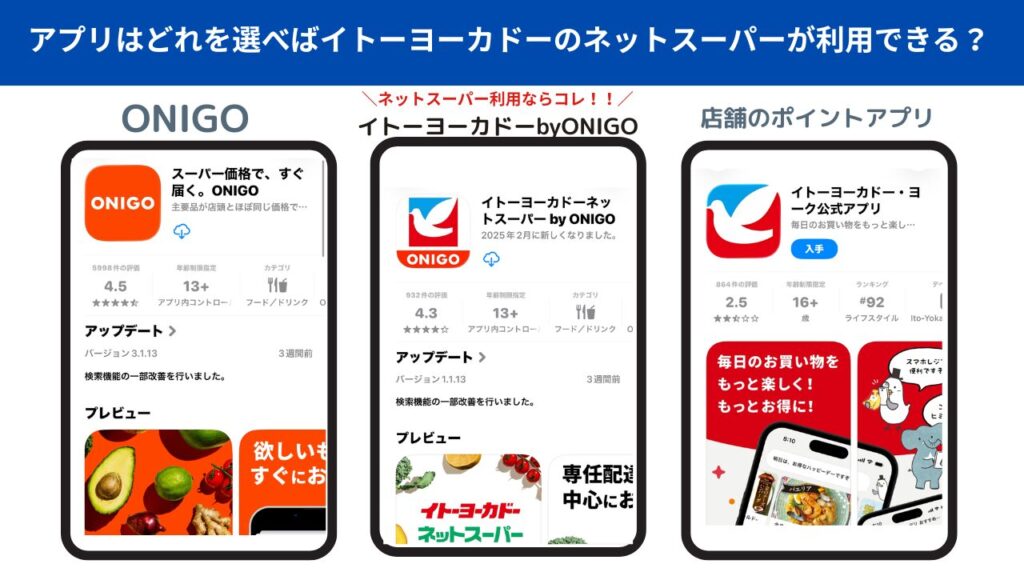
「App Store」または「Google Play」から『イトーヨーカドーネットスーパー by ONIGO』をインストールします。
アプリを探すと、似た名前のアプリが並んで出てきます。ネットスーパーとして使うのは「イトーヨーカドーbyONIGO」です。
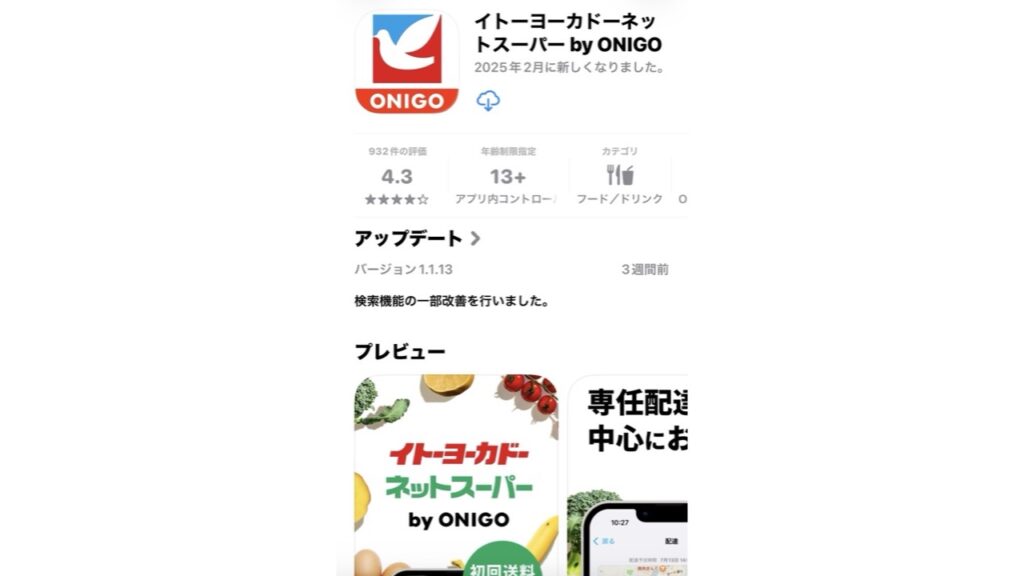
- ONIGO(単体)… ONIGO独自の宅配サービス(注文するとすぐ届くタイプ)
- イトーヨーカドーbyONIGO ← これが正解。ヨーカドーの商品が届くネットスーパー
- イトーヨーカドー公式アプリ … お店のポイントやチラシを見るためのアプリ。ネットスーパーではありません
アプリやサービスの詳しい違いは「イトーヨーカドーネットスーパーとONIGOの違いを実測比較した記事」でまとめています。
以前のイトーヨーカドーネットスーパーを使っていた方へ
長年ヨーカドーのネットスーパーを使ってきた方に、大事なお知らせです。
以前のネットスーパーは2025年2月に終了しました。
今は「イトーヨーカドーbyONIGO」という新しいサービスに変わっています。

前のID・パスワードではログインできない

別のサービスになったため、新規登録(3〜5分)が必要です。
以前のネットスーパーのポイントやクーポンの扱いについては、イトーヨーカドー公式のお問い合わせ窓口で確認できます。
「今までのが使えなくなった…」と不安になりますが、新しいアプリは登録もログインも前よりシンプルなので安心して進めてくださいね。
イトーヨーカドーbyONIGOの登録方法【画像で手順を解説】
ここからは、アプリをダウンロードした後の実際の登録の手順です。
- 初めて登録する方の3ステップ
- 2回目以降の開き方
- パソコンで登録済みの場合
お手元にスマホを準備して、読みながら一緒に進めてみてくださいね。
【初めての人】3ステップで登録完了
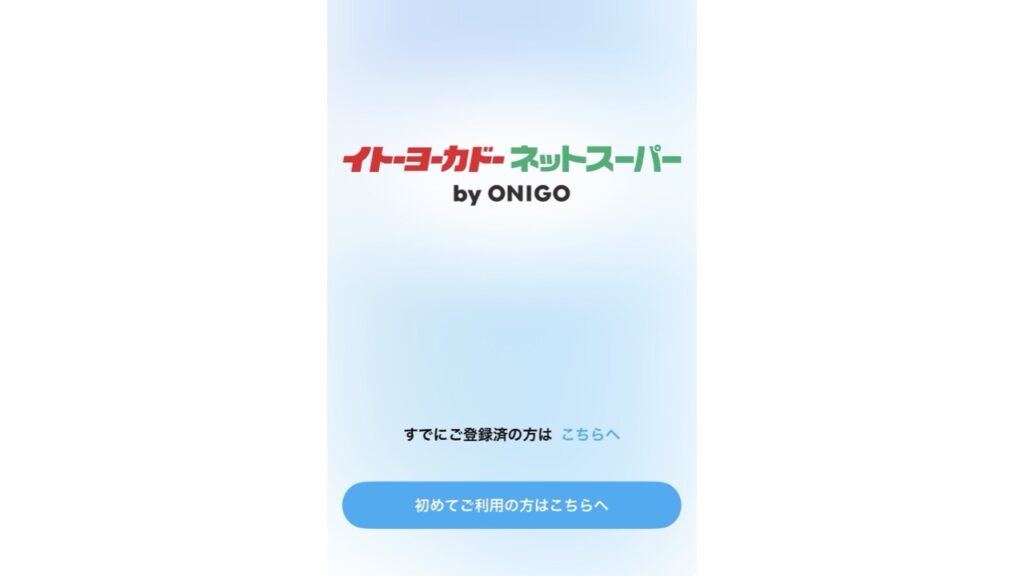
登録に必要なものはスマホ1台だけ。所要時間は約3〜5分です。
アプリを起動したら、画面下の「初めてご利用の方はこちらへ」を押します。
すでに登録済みの方は、上の「こちらへ」から進んでください。
ステップ1:アプリを開いて住所を入力する
アプリの新規登録をタップすると郵便番号の入力画面、続いて住所の入力画面が出ます。
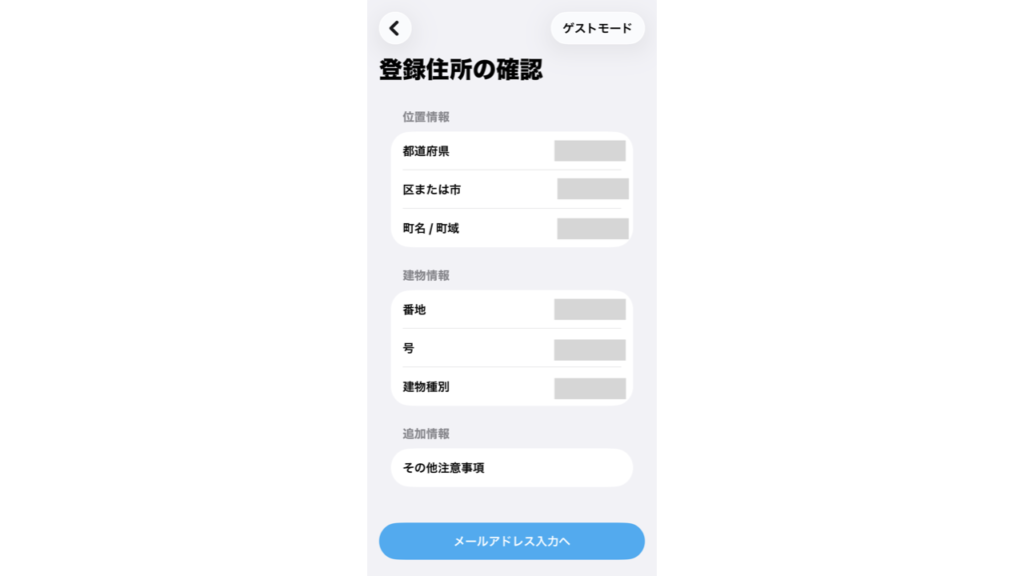
郵便番号を入力した時に、配達エリアに該当するかも確認できます。
入力できたら「メールアドレス入力へ」を押しましょう。
ステップ2:メールアドレスを入力する
メールアドレスの入力をして「送信」ボタンをタップします。
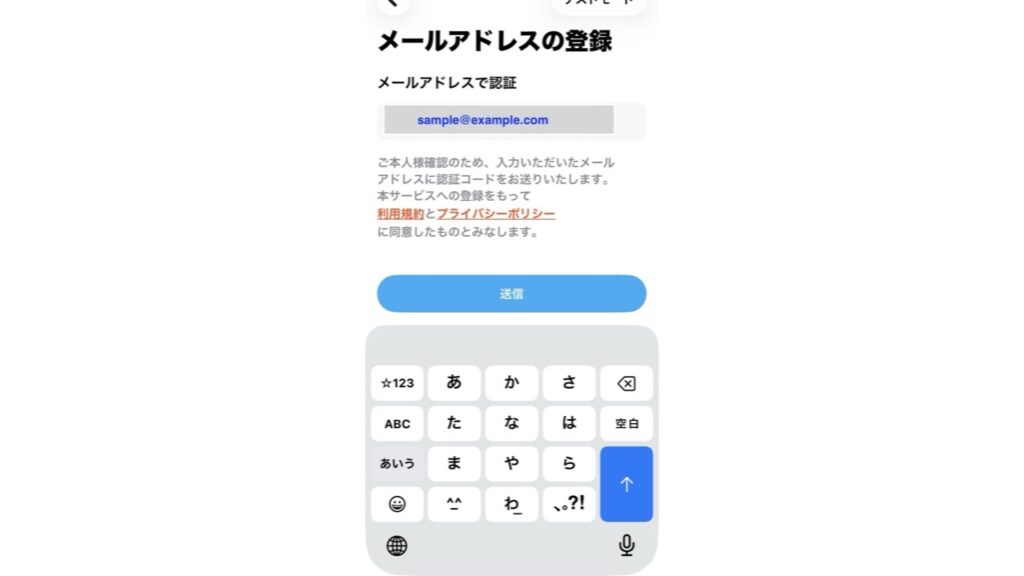
注文の確認メールも同じアドレスに届くので、普段使っているものがおすすめです。
ステップ3:認証コード入力
しばらくすると認証コードがメールアドレスに届くのでその記載番号を入力してください。
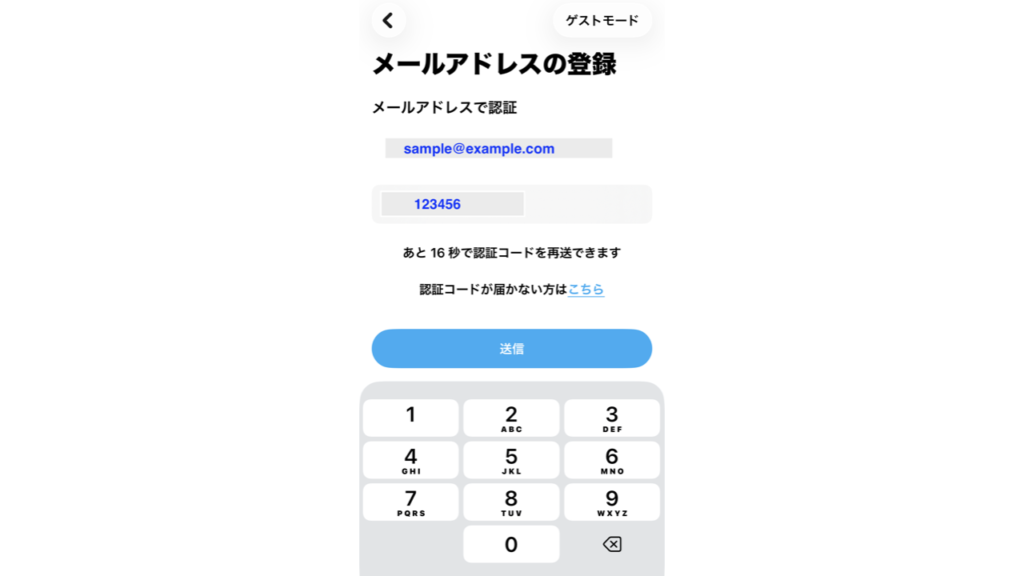
メールで届いた数字を入力して「送信」を押せば本人確認は完了です。
すぐ届かないときは、少し待って「再送」も使えます。
迷惑メールに入っている場合もあるため認証コードが届かない時は迷惑メールフォルダも確認してみましょう。

認証コードは、メールかSMS(ショートメッセージ)で届きます(公式サイトより)。私の場合はメールで届きました。
環境によって変わることもあるので、どちらで届いても数字を入力すれば大丈夫です。
以上で登録完了です。パスワードの設定はありません。
認証に使うのは「メールアドレス+届いた認証コード」だけになります。

電話番号の登録は必要ないの?

電話番号は、初めて注文するときに入力してSMS認証する流れでした。
配達スタッフからの連絡(緊急時など)に使うため、注文の際には電話番号が必要です。
2回目以降はログイン操作なし!開くだけで買い物できる
一度登録すれば、次からはアプリを開くだけで買い物できる状態になっています。
毎回ログインし直す必要はありません。
ただし次のような場合は、あらためて認証を求められることがあります。
- しばらく使わず期間が空いたとき
- 機種変更をしたとき
- アプリを一度削除して入れ直したとき
その場合も、同じ電話番号かメールアドレスで認証すればアカウントはそのまま使えます。
パスワードを覚えなくていいので、「パスワードを忘れてログインできない」というトラブルがそもそも起きない仕組みです。
PCで登録済みなら自動で連携される
先にパソコンのブラウザでアカウントを作っていた場合も、スマホにアプリを入れて同じ情報で認証すると、自動的に同じアカウントとして連携されました。
登録し直す必要はありません(私が実際に確認した体験です)。
ログインできない時の対処法5つ
ログインや認証でつまずく原因は、だいたい次の5つに絞られます。
当てはまりそうなものから順に試してみてください。
- 認証コードのメールが届かない
- メールアドレスや電話番号を変えた
- アプリが古いままになっている
- 通信がうまくいっていない
- それでも解決しないとき
このあと、ひとつずつ対処法を説明していきますね。
対処法①認証コードが届かない
いちばん多いつまずきです。
認証コードは、メールかSMSのどちらかで届きます。
届かないときは、自分に届く方法にあわせて確認してみてください。
- まず迷惑メール(スパム)フォルダを見る
- 入力したメールアドレスに打ち間違いがないか見直す
- 「ドメイン指定受信」で知らない差出人を止めていないか確認する
- 窓ぎわなど電波の良い場所に移動してやり直す
- 携帯会社の「迷惑SMSブロック」設定を確認する
- 格安プランの場合、SMSを受け取れる契約か確認する
どちらも共通して1〜2分待ってから「再送」を押して、それでも届かないときは登録画面の「認証コードが届かない方はこちら」から手続きをしましょう。
対処法②メールアドレスや電話番号を変えた
アプリ内の設定からメールアドレスや電話番号を変更できます。
うまくいかない場合は、アプリ内のお問い合わせから連絡すると対応してもらえます。
対処法③アプリが古いままになっている
アプリを入れたお店(App StoreやGoogle Play)を開いて、「アップデート」の表示が出ていたら更新してください。
対処法④通信がうまくいっていない
Wi-Fiを一度切ってスマホの電波(4Gや5G)で試すか、その逆を試してみてください。
どちらかで直ることがよくあります。
対処法⑤それでも解決しないとき
アプリ内のお問い合わせフォームからサポートに連絡できます。
実際に使っていて感じますが、アプリの中から気軽に質問できる作りになっているので、遠慮なく頼って大丈夫ですよ。
【体験談】注文から受け取りまでの流れ
時間指定でゆったり受け取れる
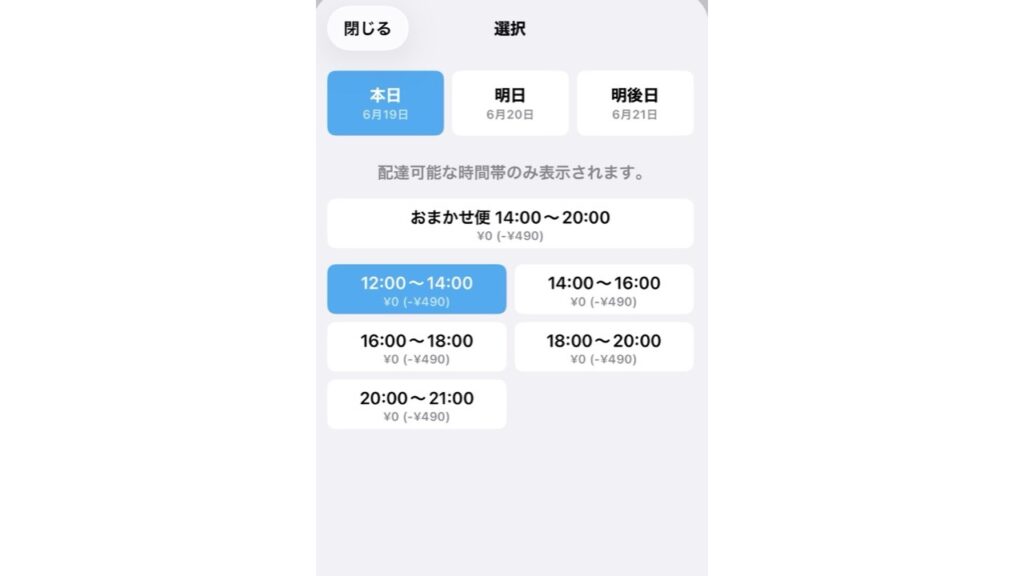
イトーヨーカドーbyONIGOは、最短配達のほかに時間指定の配達も選べます。
私は朝7時に注文して12時〜14時の枠を指定したところ、ほぼ12時ちょうどに届きました。
使って感じた正直レビュー3つ
①「あと何分で届くか」が事前にわかる
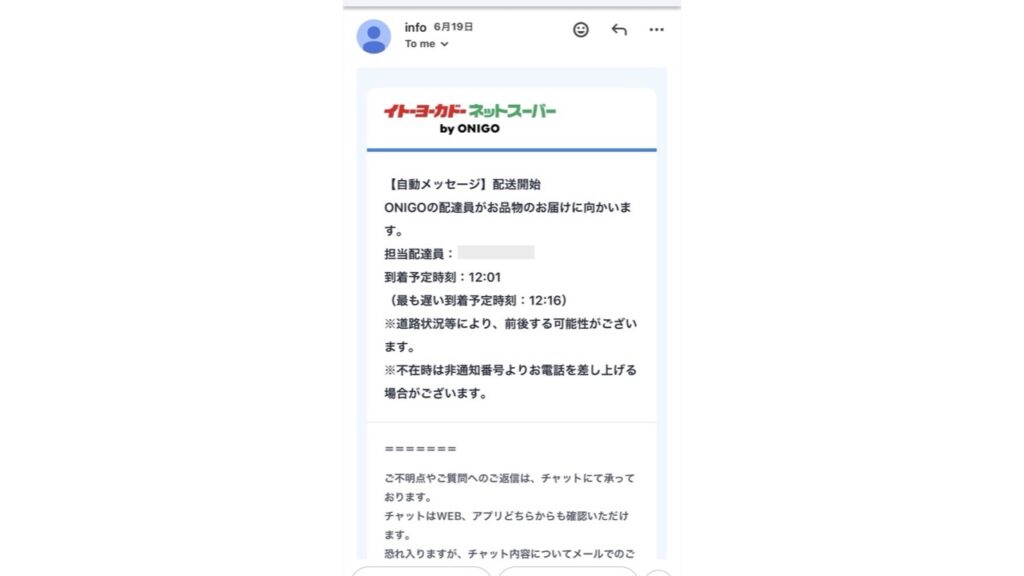
配送が始まると「配達員が配送を開始しました」というメールが届き、到着予定の時刻も書かれています。
受け取りそびれる心配がないのは、想像以上に安心でした。
②アイスも溶けずに届いた
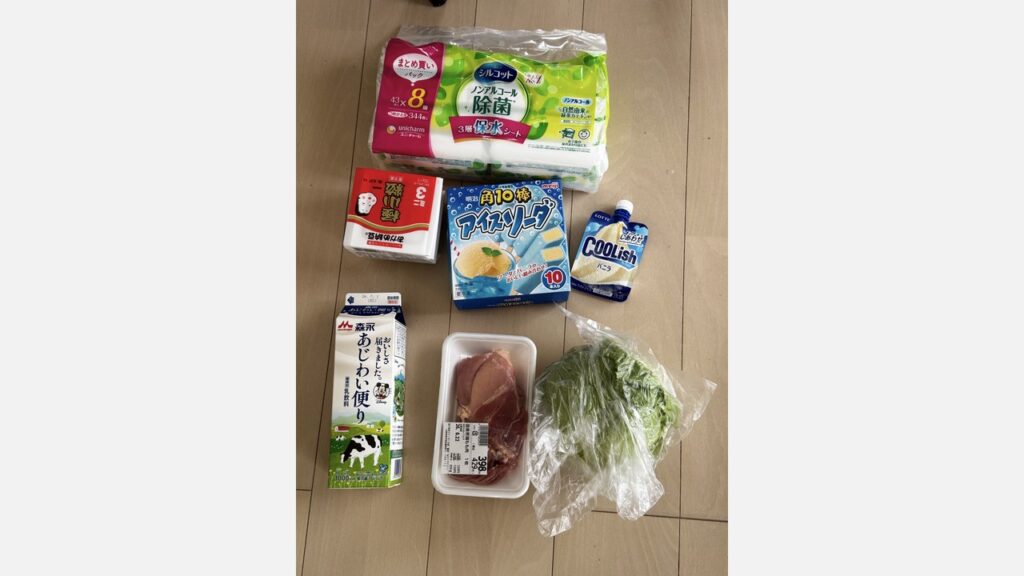
気温25℃くらいの日でしたが、保冷がしっかりされていてアイスは溶けていませんでした。
ちなみに価格を店舗と比べたら、アイスはお店で買うより149円安いという意外な発見もありました。
7品目をまるごと比較した結果は「違いを実測比較した記事」にまとめています。
③わからないことは、その場でアプリから聞ける
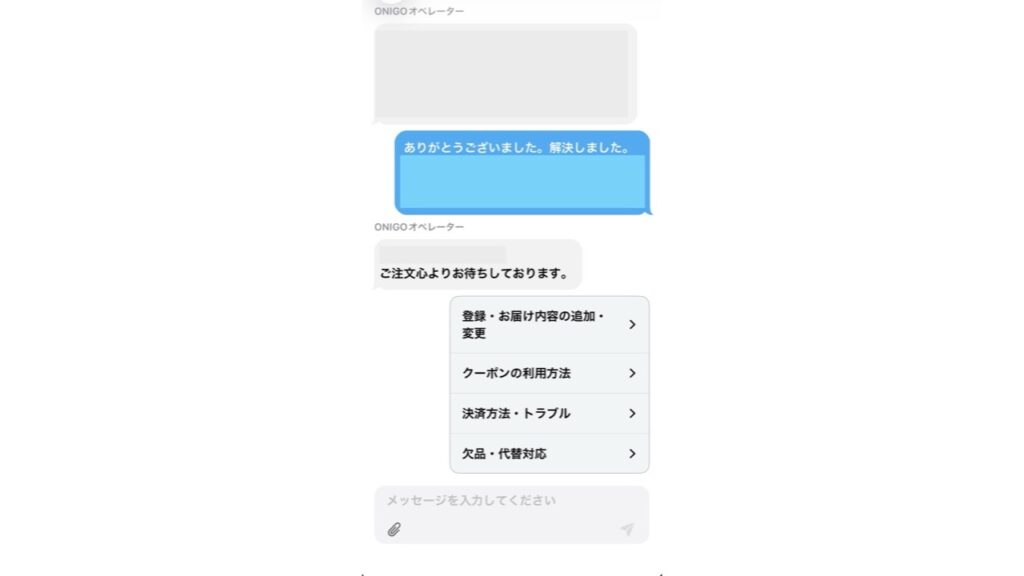
「これはどういうこと?」と思った瞬間に、アプリの中から確認や問い合わせができます。
ネットスーパーが初めての方でも、置いてけぼりになりにくい作りだと感じました。
どんな人に向いている?

イトーヨーカドーbyONIGOは、誰にでも等しくおすすめというわけではありません。
向いている人と向いていない人を先に整理しました。
| 向いている人 | 向いていない人 |
|---|---|
| ・小さい子どもがいて、買い物に行くのが大変 ・米や飲み物など、重いものを運ぶのがつらい ・雨の日や体調がすぐれない日の買い物を減らしたい ・仕事帰りが遅く、お店に寄る時間がない | ・毎日の買い物を1円でも安く済ませたい ・野菜や魚は自分の目で見て選びたい ・配達エリアの外に住んでいる |
あなたの生活スタイルに合わせて使い分けるのもオススメです。
私は「子どもの看病などでどうしても出かけられない時」や「子どもと買物にいくと大変だな」と感じる場面で利用するようにしています。
料金が気になる方は「イトーヨーカドーbyONIGOは高い?実測した記事」も参考にしてください。
よくある質問(FAQ)
- Qログインできないとき、最初に試すことは何ですか?
- A
認証コードが届いているかどうかの確認から始めてください。
SMSが届かない場合は、メールアドレスでの認証に切り替える方法もあります。
それでも進まないときは、アプリを最新の状態に更新してみましょう。
- Q認証コードが届かないのはなぜですか?
- A
迷惑メールのフォルダに振り分けられている場合があります。
電波の状況によって、届くまでに時間がかかることもあります。
しばらく待っても届かなければ、もう一度送信を依頼してみてください。
- Q機種変更したら登録し直しになりますか?
- A
登録し直す必要はありません。
新しいスマホにアプリを入れて、登録済みの電話番号かメールアドレスで認証すれば元のアカウントに戻れます。
私の場合は注文履歴もそのまま残っていました。
- Qアプリを開くたびにログインが必要ですか?
- A
一度認証すれば、次からはアプリを開くだけで買い物できます。
認証をやり直すのは、端末を変えたときやアプリを入れ直したときです。
- Q支払い方法は何が使えますか?
- A
クレジットカード(Visa・Mastercard・JCBなど)、Apple Pay、Google Pay、PayPay、d払いが使えます。
現金払いも選べますが、別途手数料(100円)がかかります(2026年7月時点。最新はアプリでご確認ください)
- Q初回クーポンはありますか?
- A
新規登録者向けのクーポンが用意されています(内容は時期により変わります)。
登録時にアプリで確認してみてください。
- Q退会・アカウント削除はできますか?
- A
アプリ内のアカウント設定から退会の申請ができます。
【まとめ】イトーヨーカドーbyONIGO登録は3〜5分で完了

- 入れるアプリは「イトーヨーカドーbyONIGO」
- 似た名前のアプリと間違えないようにする
- 以前のネットスーパーのIDは使えないため、新規登録(3〜5分)が必要
- 登録は住所とメールアドレスだけでパスワード不要。2回目以降はアプリを開くだけで買い物できる
「前のネットスーパーが終わって不便になった」と感じていた方こそ、新しいアプリの手軽さに驚くはずです。
まずは初回クーポンを使って、ご自身の生活に合うか試してみてください。
コメント